Minggu, 07 Agustus 2011

Senin, 20 Juni 2011
Double Login Semua Game
BERMAIN GAME DALAM 1 PC
Mungkin berguna bagi yang ini menggunakan software ini untuk bermain 2 game sekaligus dalam 1 komputer,,termasuk game dota..
http://upload.ugm.ac.id/455SandboxieInstall.exe
Langkap pertama :
Download Link File diatas,
Kemudian Instal Dan Jalankan File tersebut,
Selanjutnya buka folder Warcraft kamu,
Lihat gambar untuk lebih jelas
http://i56.tinypic.com/244qfwy.jpg
Klik kanan icon Dota kamu yang berwarna merah klik Create Shourtuct
Ke-2
http://i53.tinypic.com/33wpf69.jpg
Di sebelah target ditambahin -windowed (tapi sebelumnya spasi dolo 1 kali)
Ke-3
http://i54.tinypic.com/2s10peh.jpg
Untuk Dota yg pertama langsung saja klik icon hasil shourtuct tadi, untuk yang ke-2 klik kanan selanjutnya run sunboxed..
Hasilnya
http://i56.tinypic.com/mbiq2t.jpg
Source : http://nusa.in/t315727
Mungkin berguna bagi yang ini menggunakan software ini untuk bermain 2 game sekaligus dalam 1 komputer,,termasuk game dota..
http://upload.ugm.ac.id/455SandboxieInstall.exe
Langkap pertama :
Download Link File diatas,
Kemudian Instal Dan Jalankan File tersebut,
Selanjutnya buka folder Warcraft kamu,
Lihat gambar untuk lebih jelas
http://i56.tinypic.com/244qfwy.jpg
Klik kanan icon Dota kamu yang berwarna merah klik Create Shourtuct
Ke-2
http://i53.tinypic.com/33wpf69.jpg
Di sebelah target ditambahin -windowed (tapi sebelumnya spasi dolo 1 kali)
Ke-3
http://i54.tinypic.com/2s10peh.jpg
Untuk Dota yg pertama langsung saja klik icon hasil shourtuct tadi, untuk yang ke-2 klik kanan selanjutnya run sunboxed..
Hasilnya
http://i56.tinypic.com/mbiq2t.jpg
Source : http://nusa.in/t315727
Senin, 16 Mei 2011
Peringatan untuk Orang yang Copy Paste Langkah" dari Cheat gw
Okay . Maaf buat orang" yang copas langsung dari blog gw. Mohon untuk memberi source dan Follow blog saya . Jika saya melihat banyak orang yang memakai cheat dari saya dan mengcopas dari blog saya ke blog anda , maka tolong untuk di beri sourcenya dan Follow blog saya . Thank's a Lot :)
Kamis, 05 Mei 2011
Minggu, 01 Mei 2011
Cheat Audition 6065 PF On OFF

Senin, 25 April 2011
Cara membuat Blogsite di Wordpress
Pertama-tama, masuk ke http://www.wordpress.com lalu klik SIGN UP maka setelah itu anda akan melihat tampilan SIGNUP.

Anda punya dua pilihan, Cuma pengen username aja tanpa punya blog (rugi amat) atau langsung punya blog. Pilih Gimme a blog! Lalu kalau semua form sudah terisi, klik next yang akan membawa anda ke proses berikutnya.

Di kolom blog domain pilih nama blog anda misal: andi atau impianku atau apalah sesuka anda. Di kolom blog title silahkan tulis kata mutiara atau slogan anda..kalau punya saya sih Setitik Debu Dijalan Dakwah  trus pilih pakai bahasa Indonesia, kan kita cinta Indonesia hehehehe kalau sudah, klik Signup. dan anda akan melihat halaman ini
trus pilih pakai bahasa Indonesia, kan kita cinta Indonesia hehehehe kalau sudah, klik Signup. dan anda akan melihat halaman ini
Kalau sudah, tutup windowsnya wordpress dan buka email anda..disana akan ada informasi berguna tentang blog anda tercinta

PERHATIAN: JANGAN BUANG E-MAIL INI karena didalamnya ada API Key yang berfungsi seperti password kalau anda akan bermain-main dengan akismet (yang ini ndak saya bahas). So….kalau sudah, buka lagi http://www.wordpress.com dan langsung login menggunakan username dan password anda. Setelah masuk, klik PENGGUNA. Ini akan membawa anda ke halaman PENGGUNA..

disini anda bisa memilih gambar diri yang akan tampil setiap kali anda memposting sebuah komentar, baik di wordpress maupun di beberapa situs lain yang mengenali gambar wordpress..jadi ndak Cuma di wordpress aja…
Kalau sudah puas dengan setting pribadi anda, klik OPSI yang akan membawa ke jendela OPSI..disini anda bisa mengatur apa saja..tinggal klik, mudah kan?

Puas dengan semua setting itu? Selanjutnya klik TAMPILAN. Maka halaman yang akan tampil adalah tempat kita mengatur tampilan blog yang kita inginkan alias tema. Jangan khawatir soal setting..anda bisa merubahnya kapan saja anda mau kalau ingin merubah sesuatu.

Ada banyakkkk sekali pilihan tema yang bisa kita pilih sesuai keinginan kita. Tiap tema punya kelebihan masing-masing..ada yang bisa mengganti header alias tampilan atas blog kita dan lain-lain…klik saja untuk melihat previewnya..kalo ndak cocok ya tinggal ganti kan? Kalau sudah cocok, klik saja aktifkan tema atau activate. Sudah menemukan tema yang cocok? Selanjutnya masih di TAMPILAN, klik WIDGET. Apakah Widget itu? Anda lihat: Sekilas info, Update Terbaru dan Agenda Minggu Ini di halaman blog saya? Itulah Widget..macam-macam isinya..bisa kata mutiara pilihan anda, bisa statistik blog; sudah dikunjungi berapa kali, menampilkan foto-foto pilihan anda di Flickr dan masih banyak lagi…. Sekarang klik Widget…iya, yang saya katakan tadi….masih di TAMPILAN, klik WIDGET.

Di gambar widget, kolom sisi masih dalam keadaan kosong. Kreatifitas dan selera anda yang menentukan, mau diisi apa aja kolom sisi (sidebar) itu. Scroll aja langsung ke bagian bawah halaman widget dan

anda akan menemukan pilihan seperti gambar diatas itu. Untuk pilihan Widget Teks, anda memasukkan isinya secara manual. Anda lihat: Sekilas info, Update Terbaru dan Agenda Minggu Ini di halaman blog saya? Itu pakai Widget Teks..jadi tiap kali saya ada update di blog, saya selalu membuka halaman Widget dan menuliskan update apa saja yang sudah saya lakukan..misal, saya sudah menambah 1 video di halaman download dll..tidak wajib memang, tapi saya pikir akan memudahkan pengunjung blog untuk tau update apa aja selain tulisan yang sudah saya buat? Cara mengatur Widget, drag saja Widget yang kita inginkan dari Widget yang tersedia ke kolom sisi.
Atur juga urutannya..jangan lupa mana yang anda inginkan tampil paling atas, tengah, bawah dan lain-lain..repot? yahhh namanya juga rumah kalau baru ditempati kan kita mesti atur banyak hal..tapi di wordpress ini paling mudah pengaturannya..ndak bikin pusing…OK beres mengatur Widget sekarang kita beralih ke Kategori. Klik KELOLA lalu pilih KATEGORI.
mana yang anda inginkan tampil paling atas, tengah, bawah dan lain-lain..repot? yahhh namanya juga rumah kalau baru ditempati kan kita mesti atur banyak hal..tapi di wordpress ini paling mudah pengaturannya..ndak bikin pusing…OK beres mengatur Widget sekarang kita beralih ke Kategori. Klik KELOLA lalu pilih KATEGORI.
Ini akan memberikan gambaran pada pengunjung blog, di blog ini ada apa aja ya…silahkan masukkan kategori apa aja..bisa makanan, kajian agama, teknologi, game dan lain-lain.Selesai membuat kategori? Sekarang klik BLOGROLL..apalagi ini blogroll….blogroll adalah link. Punya teman yang juga punya blog atau situs? Cantumkan link ke mereka disini.

Masih di BLOGROLL, klik TAMBAHKAN TAUT. Blogroll ini nanti bisa kita tampilkan di Widget..ndak lupa kan memasukkan Blogroll ke Sidebar/ Kolom Sisi? Kalau lupa ya nanti buka lagi Widget dan drag Blogroll ke Kolom Sisi.
Yup….Blog anda sudah siap untuk Diisi mudah dan cepat kan? Selanjutnya saya menemukan beberapa tips dan trik untuk mempercantik blog
mudah dan cepat kan? Selanjutnya saya menemukan beberapa tips dan trik untuk mempercantik blog1. Tulisan
Ingin tulisan kita tampil hanya sebagian saja, dan bila di klik judulnya akan tampil secara keseluruhan? mudah saat membuat atau mengedit tulisan, klik KODE lalu klik kursor mouse ke bagian yang ingin kita perlihatkan sebagian saja, setelah itu klik MORE
saat membuat atau mengedit tulisan, klik KODE lalu klik kursor mouse ke bagian yang ingin kita perlihatkan sebagian saja, setelah itu klik MORE
2. Halaman
Ingin punya buku tamu? Atau halaman download? Dari Dashboard pilih TULIS lalu pilih BUAT HALAMAN, beres
3. Ingin meletakkan icon status Yahoo Messenger anda, jadi orang yang surfing tau saat itu anda online? klik Widget trus pilih Teks Widget dan masukkan masukkan kode dibawah ini. Ganti black_sword_hungry_friends dengan id Yahoo anda
Cara membuat email Yahoo
Email, apa itu email??? istilah ini sering sekali kita dengar, baik di dunia maya maupun di dunia nyata. Bagi orang tertentu mungkin sudah mengerti apa itu pengertian email , tapi ada juga beberapa atau banyak orang yang belum mengerti istilah email. Email merupakan singkatan dari Electronic Mail, atau dalam bahasa Indonesia nya Surat Elektronik, yaitu surat yang pengirimannya menggunakan sarana elektronik yaitu dengan jaringan internet, dengan surat elektronik atau email seseorang dapat mengirim naskah teks, gambar, atau bahkan mengirimkan aplikasi atau file kepada seseorang yang tentunya juga memiliki email (surat elektronik) dalam waktu yang sangat singkat. Karena email ini menggunakan jaringan internet, maka alamatnya pun juga menyesuaikan dengan penyedia layanan email di internet. Contoh penyedia layanan email adalah www.mail.yahoo.com, www.mail.google.com, dll. penyedia email biasanya menyediakan dua layanan, yaitu layanan berbayar dan layanan gratis.
Perbedaan antara layanan yang berbayar dan yang gratis biasanya terletak pada kapasitas ruang untuk penampung email, dan juga pemberian nama atau alamat email. Contoh alamat email dari penyedia layanan email gratis misalnya dari yahoo.com akan menjadi seperti sukijan@yahoo.com, sukijan merupakan usernamenya sedangkan @yahoo.com adalah nama penyedia layanannya.
Di bawah ini akan dijelaskan panduan atau langkah langkah lengkap cara membuat emaildari penyedia layanan email gratis Yahoo.com :
1. Langkah pertama ini tentunya membuka browser kamu dulu ya (bisa IE atau internet explorer, Mozila Fireox, bisa juga opera, terserah kamu)… kemudian masukkan alamat urlnya, www.mail.yahoo.com,
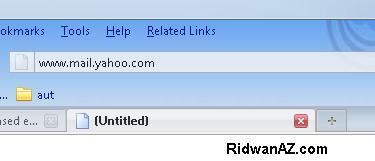 sesaat kemudian akan muncul halaman yahoo mail, pastikan halamannya seperti gambar di bawah ini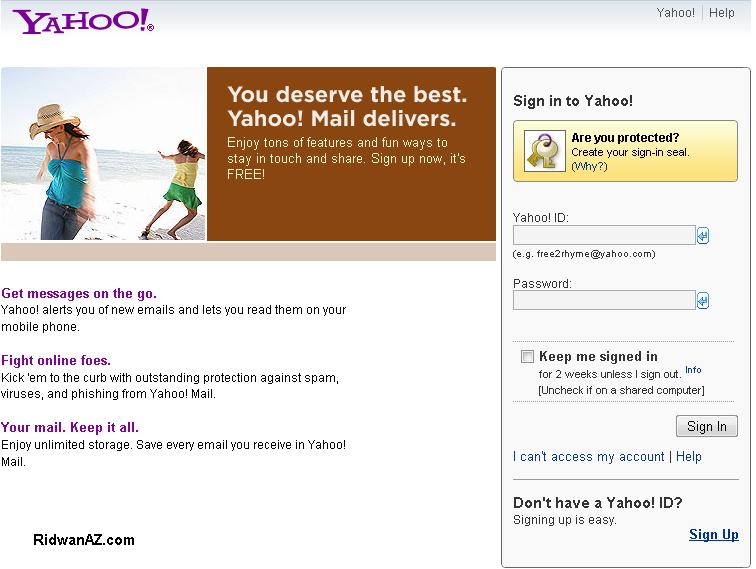
2. Perhatikan pada halaman sebelah kanan, jika nanti kamu sudah mendaftar dan ingin membuka email, maka masukkan id yahoo dan password kamu, lalu klik Sign in.
Tapi karena kamu belum mendaftar, dan belum mempunya Id yahoo dan pasword, silahkan klik saja tombol Sign Up yang berada pada bagian bawahnya tombol sign in,terkadang juga berada di bagian atas, pokoknya cari saja yang bertuliskan Sign Up atau Daftar , jika tidak ada tombol Sign up bisa juga menggunakan tombol Create New Account. Tombol Sign up dan Create new Account sama fungsinya yaitu untuk membuat akun yahoo atau mendaftar di yahoo.com.
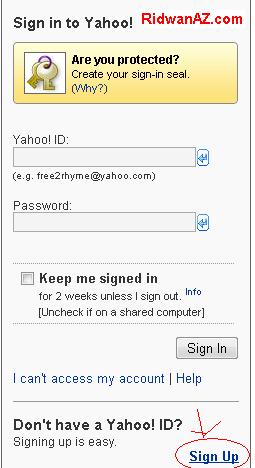
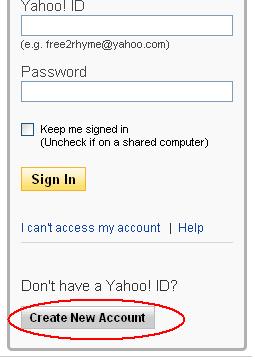
3. Sesaat setelah kamu klik Sign Up atau Create New Account, akan muncul halaman berisi formulir pendaftaran pada email yahoo seperti pada gambar di bawah ini.
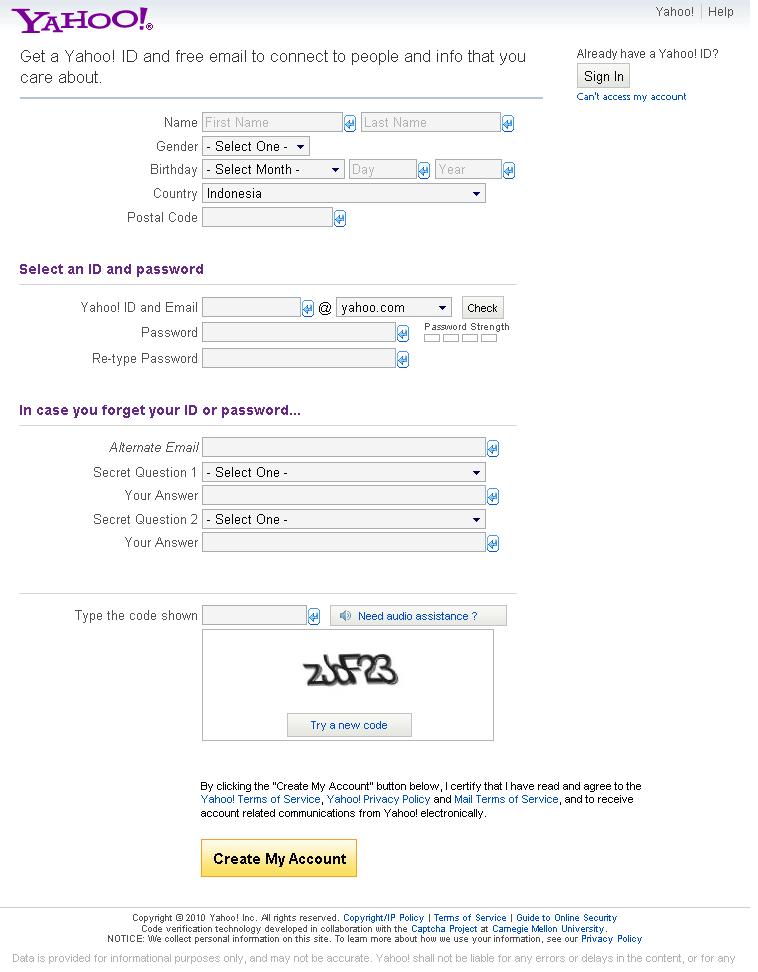
lalu kamu tinggal masukkan data-data identitas diri kamu susuai kolom yang telah disediakan. di bawah ini saya beri contoh cara pengisiannya. Mohon di perhatikan, gambar di bawah ini hanya contoh, jika nama kamu bukan Martono ya jangan diisi martono
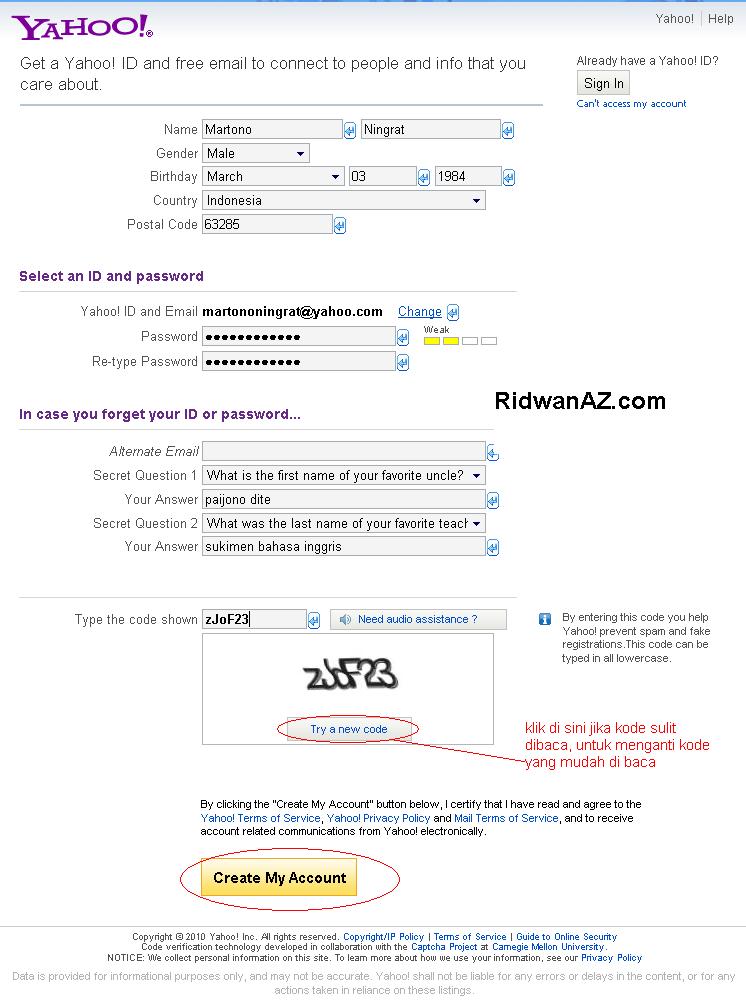
Penjelasan pengisian :
a. untuk pengisian kolom ‘alternate email’ dikosongkan saja tidak apa-apa, atau kalau mau bisa diisi dengan alamat email teman yang bisa dipercaya. Karena email alternatif ini berfungsi jika kamu nanti lupa dengan pasword kamu, maka pasword kamu nanti bisa direset (didapatkan) lewat email alternatif yang kamu masukkan tadi. Untuk pilihan pertanyaan, tinggal pilih saja (sudah disediakan, jadi tidak perlu bikin pertanyaan) dan jawabannya masukan sendiri, bagian itu fungsinya juga sama dengan email Alternate. Yaitu untuk mereset password jika kamu lupa dengan pasword kamu, maka pertanyaan yang kamu pilih tadi akan muncul, dan kamu masukkan jawabn yang kamu buat tadi untuk membuat password baru.
b. Masukkan code capta pada kolom yang disediakan, maksudnya yahoo meminta memasukkan code seperti itu adalah untuk menjaga keamanan server yahoo dari mesin spam. karena mesin spam tidak bisa membaca code capta, kecuali hanya manusia. jika code capta sulit dibaca, klik klah icon dua panah bengkok di sebelah kiri kode capta. maka nanti kode capta akan berubah menjadi bentuk yang lain. jika masih sulit, klik lagi sampai gampang dibaca.
4. Jika data pribadi kamu sudah diisi semua, klik pada Tombol Kuning Bertuliskan [ create my account ]. jika kolom isian formulir telah kamu isi dengan benar, maka sesaat kemudian, jendela konfirmasi akan muncul, seperti gambar di bawah ini. Klik tombolContinue, untuk melanjutkan proses selanjutnya.
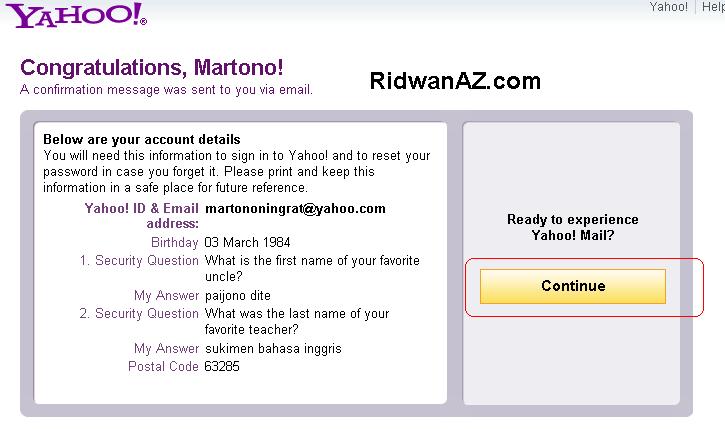
5. Sesaat kemudian akan diarahkan ke kontak masuk email kamu.. disitu pasti ada satu pesan masuk… isinya dari pihak yahoo.com sendiri, biasanya ucapan selamat datang atau menikmati,
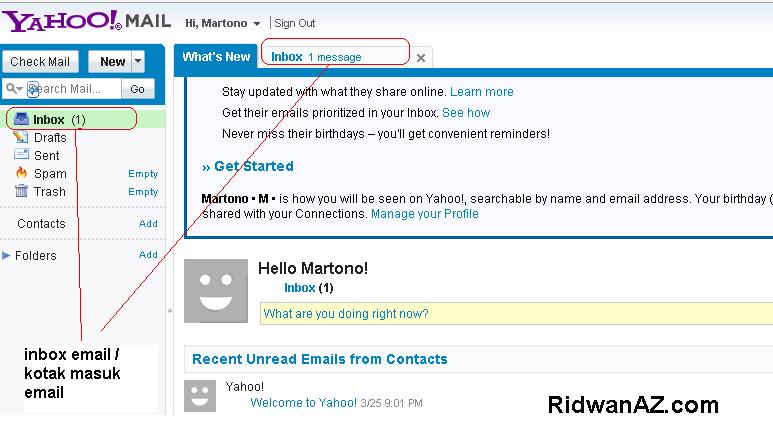
ketika pertama kali masuk email akan ada jendela pertanyaan seperti gambar di bawah ini, Klik tombol [ I've used email before ]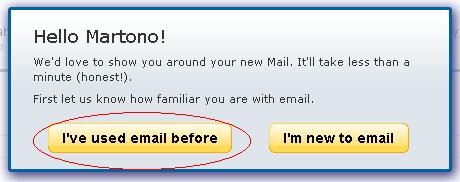
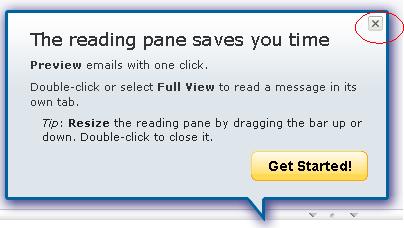
dan jika masih muncul jendela seperti ini lagi, Klik Tombol [x] pada bagian pojok nya.
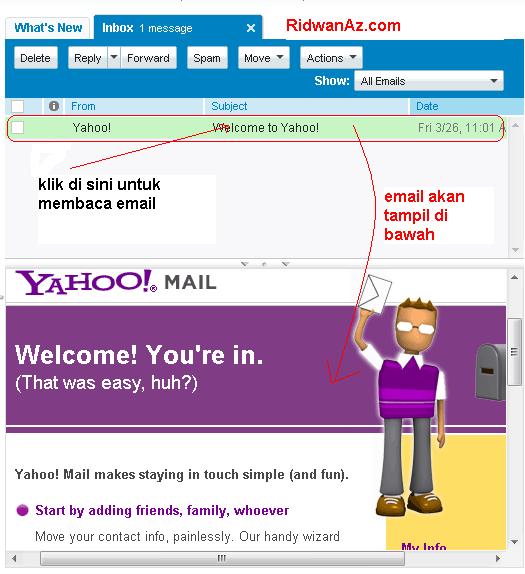
6. untuk membuka email, klik pada Inbox, perhatikan pada gambar point nomor 5, di atas sudah saya beri tanda lingkaran. setelah kamu klik pada In Box, akan muncul daftar email yang ada di In Box. Untuk melihat isi email nya, klik pada pada Subjeknya email yang ingin kamu buka. agar lebih jelas perhatikan gambar di bawah ini.
Cara mengirim email
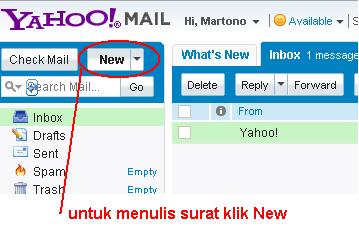
7. Untuk cara mengirim email. klik pada Tombol New, berada di side bar sebelah kanan (perhatikan gambar di bawah ini).
8. setelah kamu klik pada tombol New, sesaat kemudian kamu akan menjumpai kolom untuk menuliskan email kamu., perhatikan gambar di bawah ini. masukkan alamat email teman kamu pada kolom To ; , kolom CC dikosongkan saja, kolom Subjek sebagai tema atau judul surat, dan kolom paling bawah yang lebar sekali itu untuk menuliskan isi surat atau email yang ingin dikirimkan. jika sudah diisi semua, tekan Tombol Send
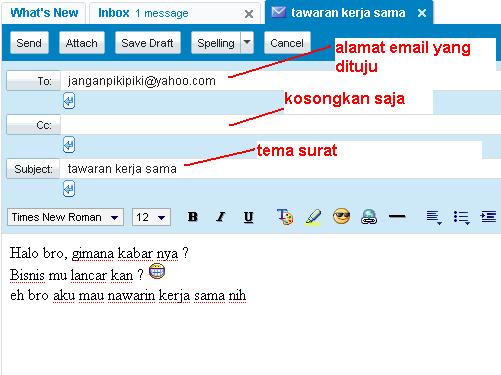
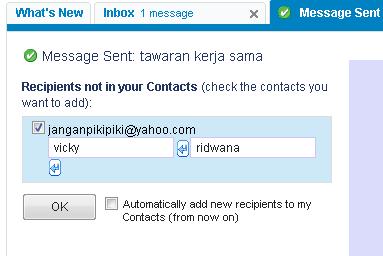
9. jika email atau surat kamu terkirim, akan di tandai seperti gambar di bawah ini. di bagian bawah terdapat dua kolom. itu merupakan tawaran, apakah kamu mau menyimpan alamat email yang barusan kamu kirimi surat atau tidak, kalau ya, masukkan
nama depan dan nama belakang, kemudian klik OK
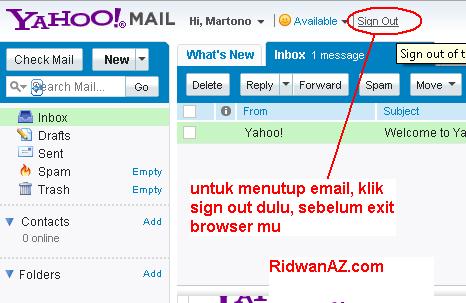
10. jika sudah selesai melakukan aktifitas pada email kamu, Klik pada tombol Sign out sebelum kamu menutup browser kamu, sebagai antisipasi untuk keamanan akun yahoo kamu.
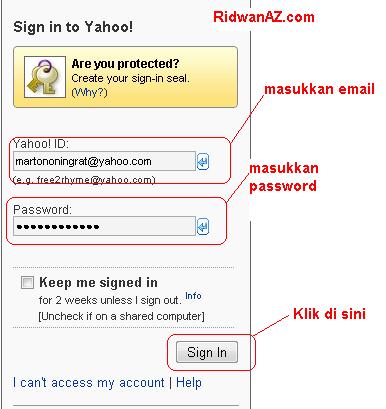
11. Alhamdulillah sekarang email kamu sudah jadi. dan apabila nanti kamu ingin membuka lagi. tahapannya, buka alamat www.mai.yahoo.com pada browser kamu, entah itu Mozila fire fox atau Internet Explorer. kemudian masukkan alamat email dan password yang kamu buat tadi. kemudian klik Sign In.
Perlu diketahui, alamat website atau situs berbeda dengan alamat email. contoh alamat situs www.ridwanaz.com, sedangkan alamat email martononingrat@yahoo.com , bukan www.martono@yahoo.com . karena saya beberapa kali menjumpai seseorang yang ingin membuka email atau mengecek isi emailnya malah memasukkan seperti ini www.martononingrat@yahoo.com pada address bar browser nya, jelas saja yang muncul error.
semoga panduan cara membuat email di yahoo di atas dapat kamu pahami, dan tentunya bermanfaat bagi yang membutuhkan.
Langganan:
Postingan (Atom)